Personnaliser les salutations dans l'éditeur de mailing de rapidmail
Avec rapidmail, vous avez la possibilité d’adapter vos salutations en fonction de chaque contact, afin de leur adresser un message plus chaleureux et personnalisé. Pour cela, il est essentiel de disposer des bonnes informations sur vos destinataires. Dans cet article, nous vous expliquons comment trouver, configurer et tester une salutation personnalisée dans l’éditeur de mailing.
Sommaire
1. Quelles informations sont nécessaires pour une salutation personnalisée ?
Pour utiliser une salutation classique comme « Cher Monsieur Dupont », il est préférable de disposer des informations suivantes dans votre liste de destinataires que vous souhaitez contacter avec votre mailing :
- Adresse email
- Genre
- Prénom (pour une salutation plus informelle)
- Nom de famille (pour une salutation plus formelle)
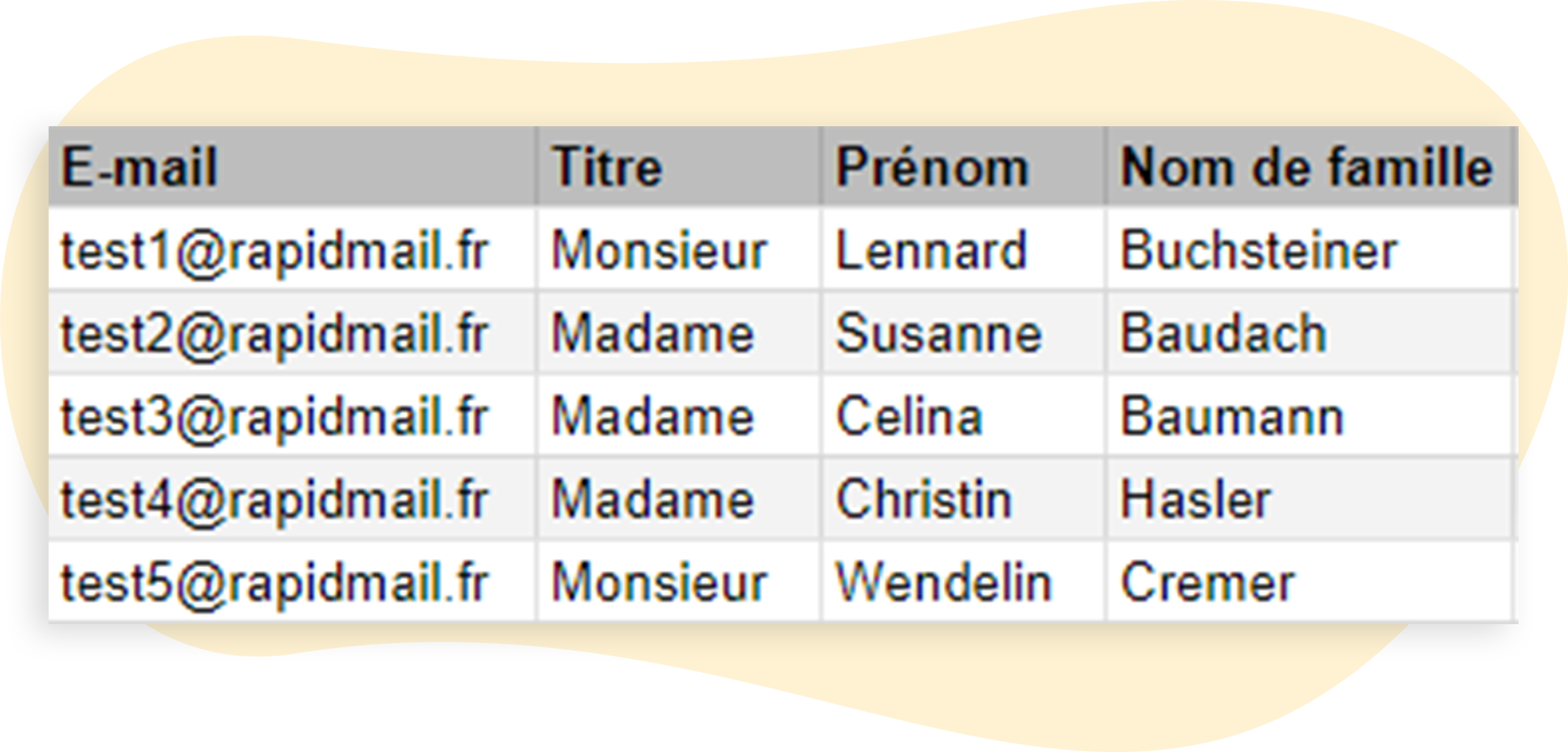
L’idéal est d’inclure ces informations directement dans le fichier d’import que vous téléchargez dans rapidmail lors de la création de votre liste de destinataires. Pour cela, il suffit d’ajouter les colonnes correspondantes dans votre tableau.
Si certaines de ces informations ne sont pas disponibles pour tous vos contacts, ce n’est pas un problème : rapidmail génère automatiquement une salutation alternative plus neutre en cas de données manquantes ou incomplètes.
2. Insérer une salutation personnalisée dans votre mailing : voici comment procéder
Pour intégrer une salutation personnalisée dans votre mailing, ajoutez simplement un élément de texte dans l’éditeur. Dans les options de mise en forme, vous trouverez l’option « Salutation ». Cliquez dessus pour afficher les différentes formules disponibles : vous pourrez choisir entre des salutations plus ou moins formelles, en fonction de votre audience.
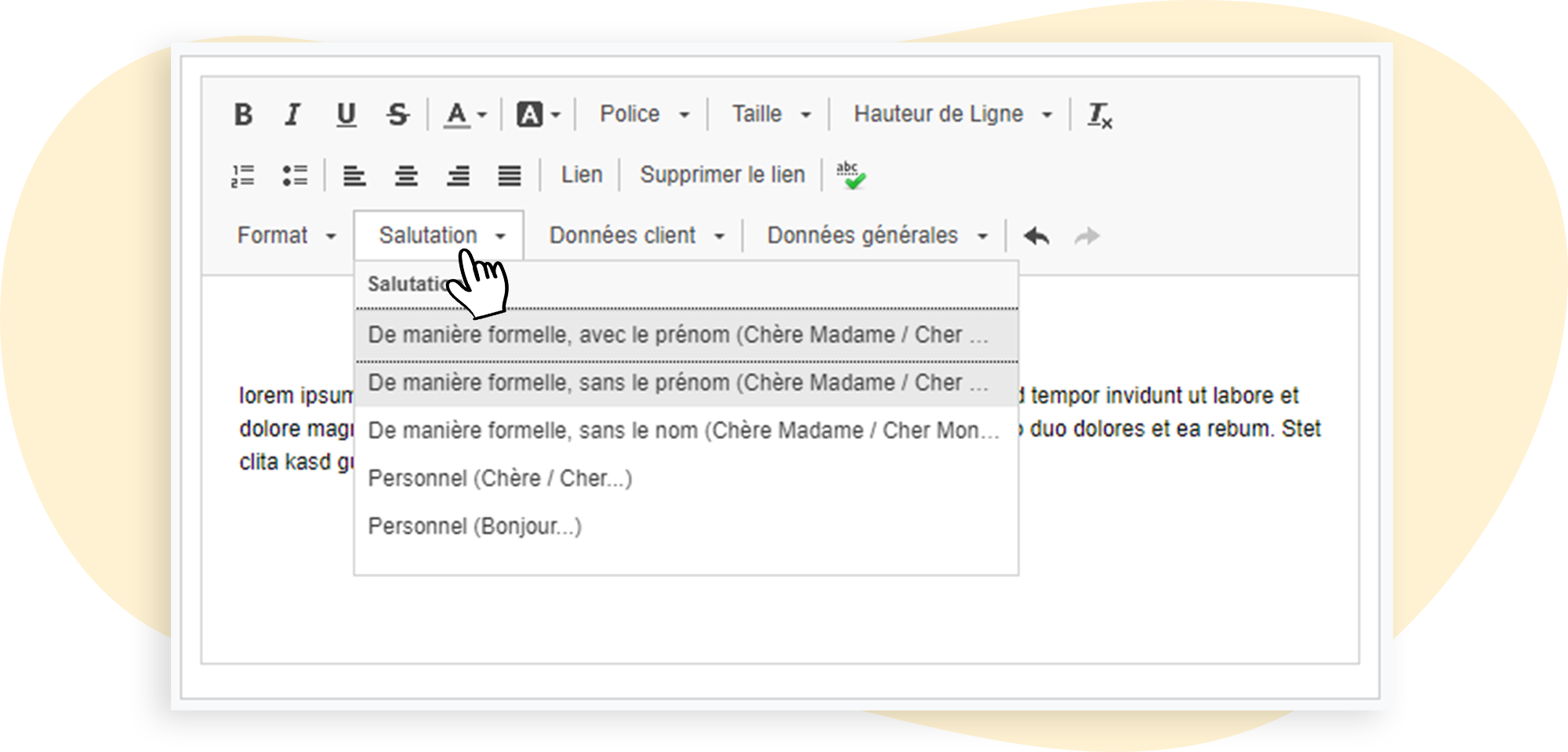
Une fois votre choix fait, cliquez sur la formule souhaitée. Une expression générée s'affichera alors dans le champ texte – par exemple, une version formelle « Chère Madame XY / Cher Monsieur XY ». Vous pouvez ensuite compléter votre message selon vos besoins, puis cliquer sur le bouton vert « Enregistrer ». Votre salutation personnalisée est désormais intégrée à votre newsletter.
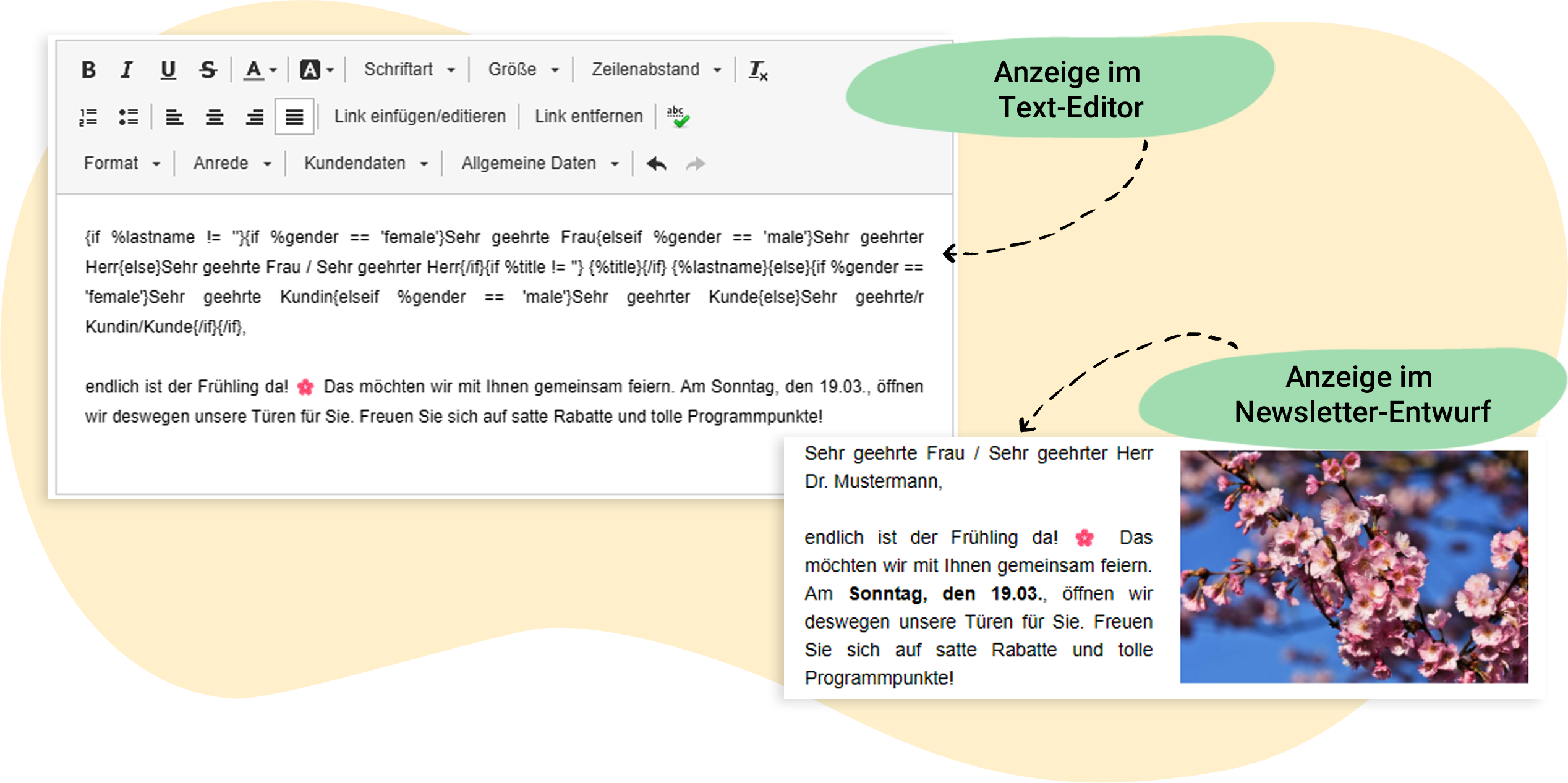
🧐 La salutation qui apparaît dans le champ texte contient des paramètres dynamiques. Lors de l’enregistrement, ces paramètres sont remplacés par des valeurs génériques, mais au moment de l’envoi, ils seront automatiquement personnalisés avec les données réelles de chaque destinataire. Ce que vous voyez dans l’éditeur n’est donc pas exactement ce qui sera affiché dans l’email reçu.
3. Générer une salutation personnalisée dans une autre langue
Par défaut, la salutation est générée dans la langue définie dans votre compte rapidmail. Cependant, vous pouvez également créer des salutations dans d’autres langues disponibles dans rapidmail. Pour cela, il vous suffit d’adapter temporairement les paramètres linguistiques de votre compte. Voici comment procéder :
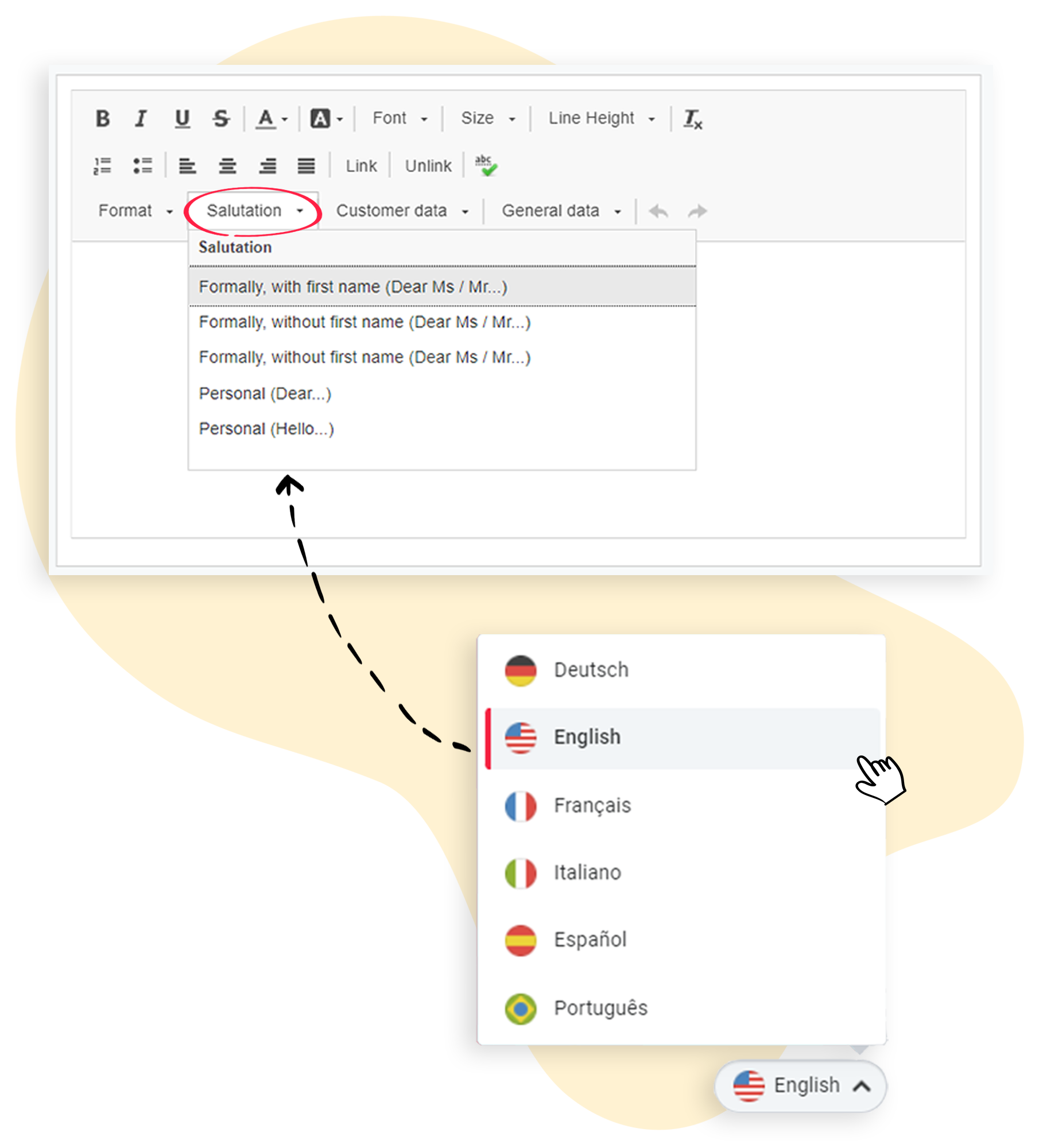
Avant d’ajouter votre élément de texte, sélectionnez en bas à droite la langue souhaitée, par exemple l’anglais. Ensuite, suivez le même processus que décrit dans le point précédent : ajoutez l’élément de texte par glisser-déposer, puis choisissez la salutation dans le champ correspondant (en anglais, l’option sera intitulée « Salutation »). Vous aurez toujours la possibilité de choisir entre différentes formules formelles et informelles.
Une fois la modification effectuée, enregistrez votre texte, puis remettez votre compte dans la langue d’origine. La salutation dans la langue sélectionnée restera inchangée dans votre mailing.
4. Tester la personnalisation avant l’envoi
Une fois votre liste de destinataires sélectionnée, vous pouvez tester en détail l’affichage de la salutation personnalisée avant d’envoyer votre mailing. Pour cela, utilisez la fonction de prévisualisation, qui vous permet de voir comment la salutation apparaîtra pour différents contacts de votre liste.
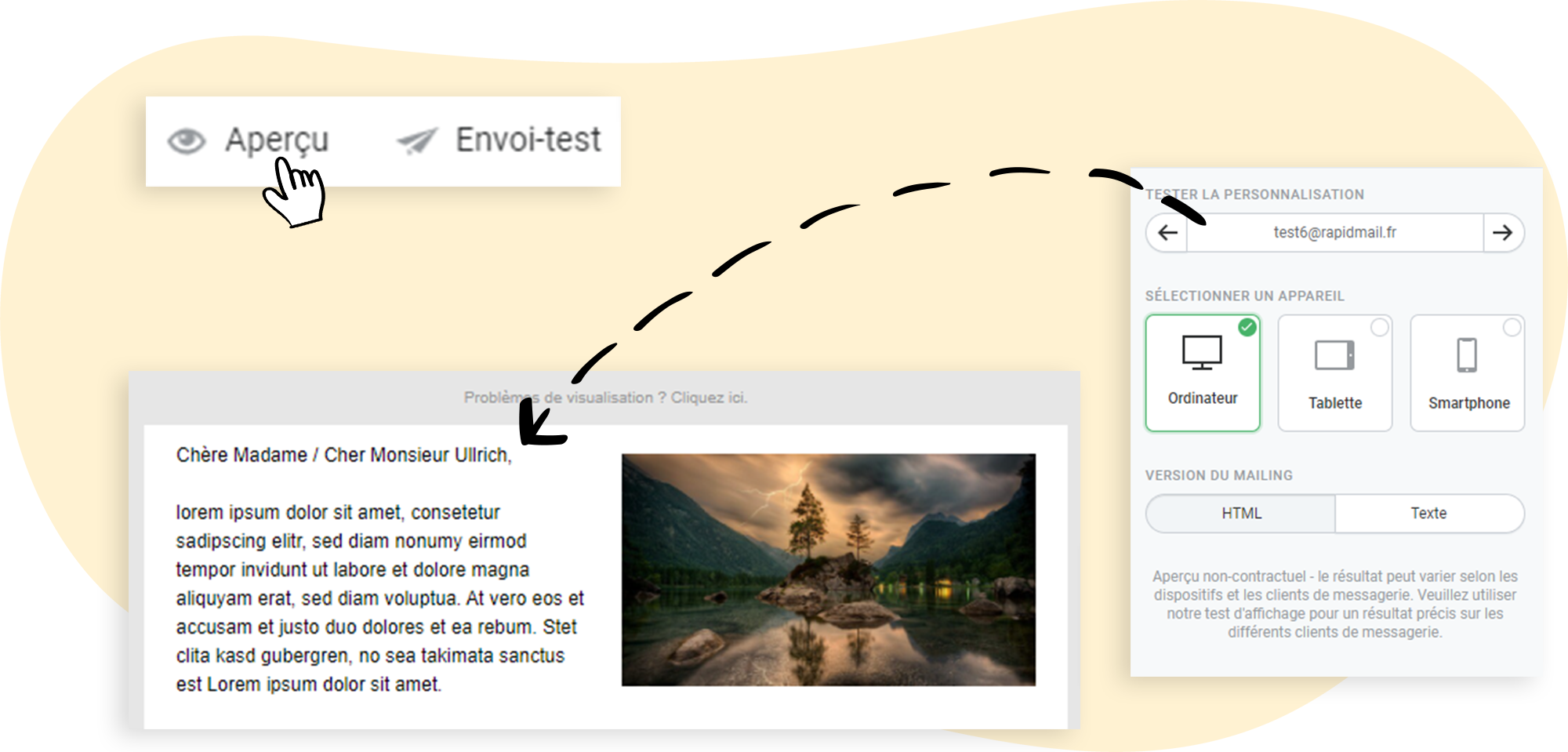
Grâce aux flèches de navigation situées sur la droite, vous pouvez faire défiler plusieurs exemples et vérifier l’affichage en fonction des informations réelles de vos destinataires. Cela vous permet de vous assurer que la personnalisation fonctionne correctement avant l’envoi final.
5. Utiliser d’autres formules de salutation
Dans le tableau ci-dessous, vous trouverez plusieurs formules pour personnaliser l’adresse de vos contacts dans votre newsletter. Il vous suffit de copier le texte correspondant depuis les extraits de code fournis et de l’insérer dans un élément de texte de votre brouillon de newsletter.
⚠️ Pensez à tester la personnalisation avant l’envoi, comme expliqué dans la section précédente, afin de vérifier son bon fonctionnement.
| Salutation affichée | Informations requises | Code à copier |
| Chère Madame Dupont, Cher Monsieur Dupont | Genre, (Titre), Nom de famille (si non disponible : "Madame, Monsieur") | {if %gender == 'female' && %lastname != ''}Chère Madame{if %title != ''} {%title}{/if} {%lastname}{elseif %gender == 'male' && %lastname != ''}Cher Monsieur{if %title != ''} {%title}{/if} {%lastname}{else}Madame, Monsieur{/if}, |
| Bonjour Madame Dupont, Bonjour Monsieur Dupont | Genre, (Titre), Nom de famille (si non disponible : "Bonjour") | {if %gender == 'female' && %lastname != ''}Bonjour Madame{elseif %gender == 'male' && %lastname != ''}Bonjour Monsieur{else}Bonjour{/if}{if %lastname != '' && %gender != ''}{if %title != ''} {%title}{/if} {%lastname}{/if}, |
| Bonjour Maxime Dupont, Bonjour MariaeDupont | Prénom, Nom de famille (si non disponible : "Bonjour") | {if %firstname != '' && %lastname != ''}Bonjour {%firstname} {%lastname}{else}Bonjour{/if}, |
| Bonjour Madame Dupont, Bonjour Monsieur Dupont | Genre, (Titre), Nom de famille (si non disponible : "Bonjour") | {if %gender == 'female' && %lastname != ''}Bonjour Madame{elseif %gender == 'male' && %lastname != ''}Bonjour Monsieur{else}Bonjour{/if}{if %lastname != '' && %gender != ''}{if %title != ''} {%title}{/if} {%lastname}{/if}, |
| Chère Madame Dupont, Cher Monsieur Dupont | Genre, Nom de famille (sinon disponible : "Cher(e) client(e)") | {if %gender == 'female' && %lastname != ''}Chère Madame {%lastname}{elseif %gender == 'male' && %lastname != ''}Cher Monsieur {%lastname}{/if}{if %gender == 'female' && %lastname == ''}Chère cliente{elseif %gender == 'male' && %lastname == ''}Cher client{/if}{if %gender == '' && %lastname == ''}Chère cliente, cher client{/if}{if %gender == '' && %lastname != ''}Chère cliente, cher client{/if}, |
| Chère Marie, Cher Maxime, OU Chère Madame Dupont, Cher Monsieur Dupont | Genre + Prénom ou Genre + Nom de famille (si non disponible : "Cher(e) abonné(e)") | {if %lastname != '' && %gender == 'female'}Chère Madame {%lastname}{elseif %lastname != '' && %gender == 'male'}Cher Monsieur {%lastname}{elseif %firstname != '' && %gender == 'male'}Cher {%firstname}{elseif %firstname != '' && %gender == 'female'}Chère {%firstname}{else}Cher(e) abonné(e){/if}, |
| Chère Madame Dupont, Cher Monsieur Dupont | Genre, Nom de famille (si non disponible : "Cher(e) client(e)") | {if %gender == 'female' && %lastname != ''}Chère Madame {%lastname}{elseif %gender == 'male' && %lastname != ''}Cher Monsieur {%lastname}{/if}{if %gender == 'female' && %lastname == ''}Chère cliente{elseif %gender == 'male' && %lastname == ''}Cher client{/if}{if %gender == '' && %lastname == ''}Cher(e) client(e){/if}{if %gender == '' && %lastname != ''}Cher(e) client(e){/if}, |
| Chère Marie, Cher Maxime OU Chère Madame Dupont, Cher Monsieur Dupont | Champ spécial contenant "Tu" ou "Vous" : - "Tu" → Genre & Prénom - "Vous" → Genre & Nom de famille - Si aucune information : "Madame, Monsieur" | {if %extra1 == 'Tu' && %gender == 'female' && %firstname != ''}Chère {%firstname}{elseif %extra1 == 'Tu' && %gender == 'male' && %firstname != ''}Cher {%firstname}{elseif %extra1 == 'Vous' && %gender == 'female' && %lastname != ''}Chère Madame {%lastname}{elseif %extra1 == 'Vous' && %gender == 'male' && %lastname != ''}Cher Monsieur {%lastname}{else}Madame, Monsieur{/if},Code anzeigen |
🧐 Besoin d’une salutation spécifique ?
N’hésitez pas à contacter notre équipe support : nous serons ravis de vous aider à trouver une solution adaptée à votre besoin !